
como fazer o update
- - - - - - - rev1.0 BETA - atualizado em 05·10·2026 - replicado do docs - - - - - - -
o update é relativamente fácil de fazer, já que os modders já fizeram boa parte do trabalho montando a imagem e configurando ela só para nossa máquina. por enquanto, a imagem do disco rígido da máquina está disponível apenas para pessoas com permissão para fazer o update (por motivos óbvios). caso você não faça parte do projeto, entre em contato para conseguir a imagem.
· o que você vai precisar:
para realizar o update, você vai precisar de alguns itens e algumas ferramentas básicas. são elas:
- permissão para manusear a máquina;
- chaves phillips, preferencialmente um kit de chaves;
- um HD ou SSD limpo* (preferencialmente um SSD), sem nenhum arquivo importante (de preferência de baixa capacidade, HD/SSDs acima de 32gb terão espaço desperdiçado);
- uma case SATA para USB (ou a sua própria placa mãe) para conectar o HD no computador;
* você pode usar o HD que já está na wadaiko (desde que faça um backup antes), mas nós recomendamos guardar esse HD e usar um novo, já que caso dê alguma coisa errada, você consegue voltar para o HD original.
· gravando a imagem no HD/SSD:
antes de fazer o update, é necessário gravar a imagem no HD ou SSD, já que ela contém o jogo e todos os updates que são necessários para a máquina rodar o jogo. isso depende muito do seu sistema operacional, mas essa é a forma mais fácil de gravar a imagem nos dois sistemas operacionais mais utilizados no momento:
· Windows:
para gravar a imagem no windows, você vai precisar do programa balenaEtcher. baixe o executável, instale e abra o programa.
plugue o seu HD/SSD com a case de SATA para USB ou diretamente do SATA do seu computador, e espere ele aparecer no ícone do meio
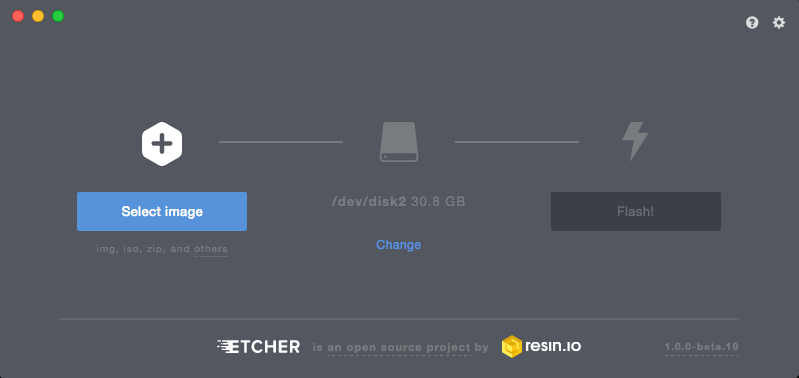
clique nele e garanta que o HD/SSD correto está selecionado. todos os dados desse disco serão apagados e não tem como voltar pra trás!!
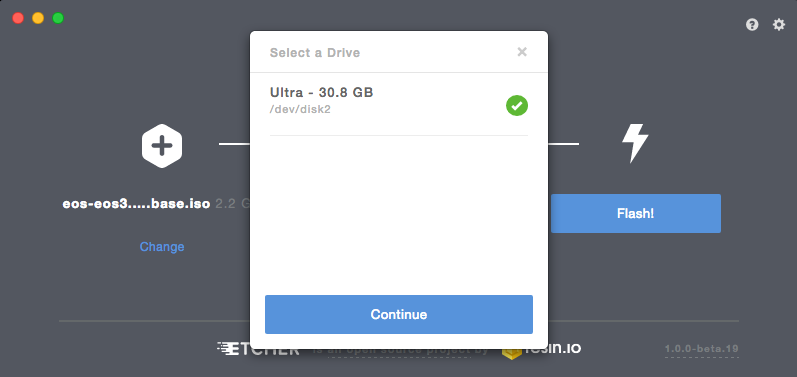
ao selecionar o seu HD/SSD, clique em “Select Image” e selecione o arquivo .img que você recebeu. ele avisará que a imagem não é bootável, apenas clique em continuar.
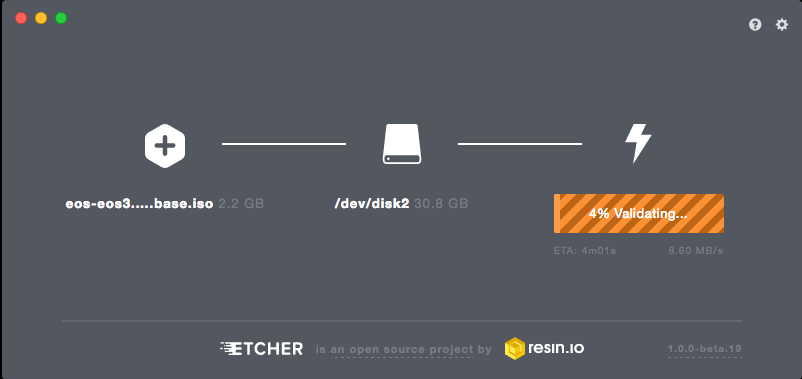
aguarde até a gravação da imagem for feita. isso pode demorar alguns minutos ou horas, depende muito do seu computador, da velocidade da sua case SATA, e da sua porta USB.
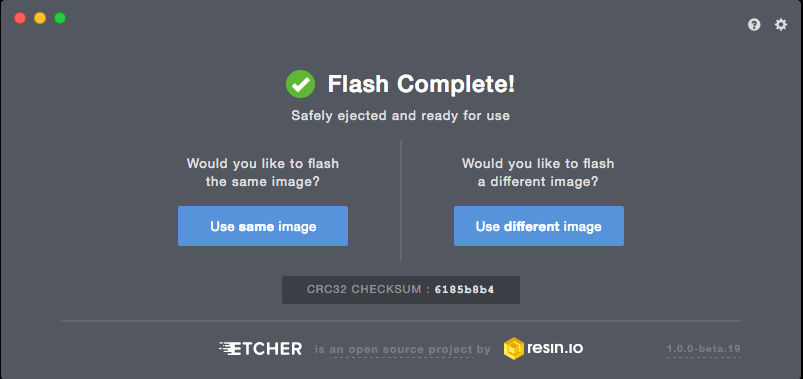
ao terminar de gravar, desconecte o HD/SSD do computador, e o seu HD/SSD já está pronto para ser transferido para a Wadaiko!
· linux
já se você prefere um pouco mais de liberdade e tem experiência com linhas de comando, você pode gravar a imagem pelo linux também.
primeiro, abra um terminal, digite lsblk -o NAME,SIZE,MODEL,MOUNTPOINT
e anote o nome do HD/SSD que você quer gravar.
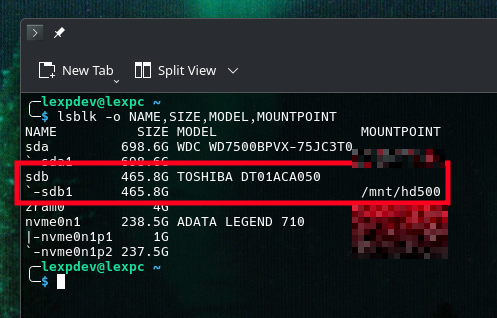
nesse exemplo, o HD/SSD que eu quero gravar é do modelo TOSHIBA, tem 465.8GB e o nome dele é sdb. para você pode ser sda, sdc ou qualquer letra, desde que esteja no formato sdX.
caso ele esteja mostrando alguma coisa no MOUNTPOINT, desmonte ele antes de fazer a gravação, com o
comando sudo umount /dev/sdX*,
substituindo o sdX pelo nome que você anotou anteriormente.
entre no diretório que está a imagem que foi fornecida para você, verifique se ela está lá mesmo
digitando ls, e
caso ela esteja no seu diretório, digite o seguinte comando:
sudo dd if=nomedaimagem.img of=/dev/sdX bs=4M status=progress conv=fsync
substitua o nomedaimagem.img pelo nome que apareceu no comando ls, e lembre de substituir o sdX pelo nome que você anotou. antes de clicar enter, todos os dados desse disco serão apagados e não tem como voltar atrás!!
aguarde alguns minutos até ele indicar que a imagem foi gravada com sucesso.
após tudo isso, digite sync e pronto, o
seu HD/SSD está pronto para ser transferido para a Wadaiko!
· instalando o HD/SSD na Wadaiko
agora que você já tem o seu dispositivo com a imagem do jogo gravada, você já pode instalar ele na sua Wadaiko. para fazer isso, você vai precisar acessar a parte de trás da máquina para acessar a Namco System 357 e trocar o HD dela. caso tenha dúvida, você pode usar o manual oficial da Wadaiko Master de referência.
· 1. mova a máquina para acessar a parte de trás dela
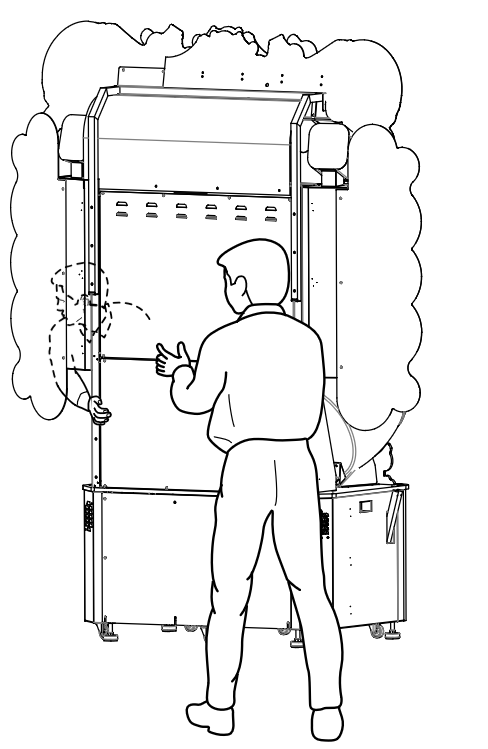
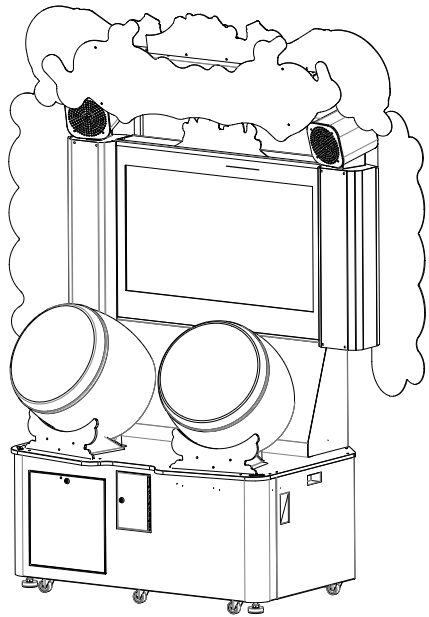
isso parece difícil, mas a máquina já tem rodinhas que facilita a transportação dela. com duas pessoas ou mais, mova a máquina até que a parte de trás fique acessível.
considere a imagem ao lado como referência, talvez você precise puxar ela de lado ou pela frente, depende muito no jeito que o arcade está arrumado.
referência no manual: 6-1 Mover (no mesmo andar)
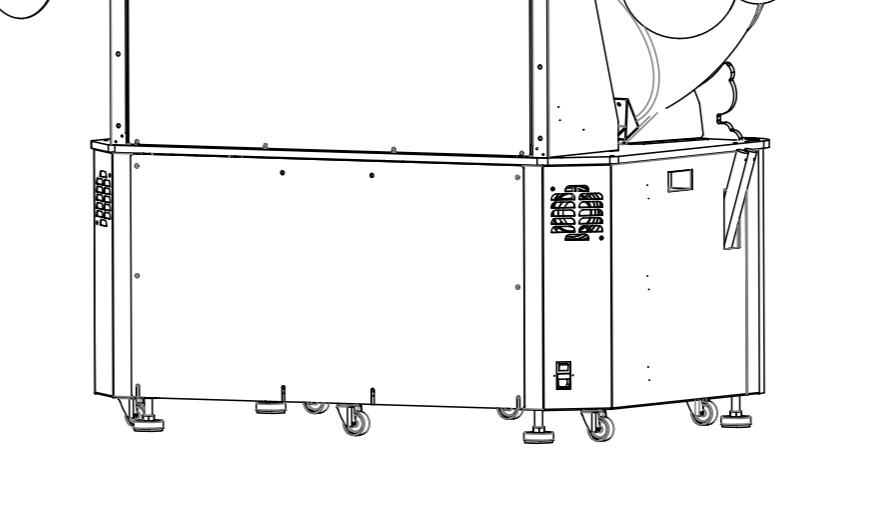
· 2. desparafuse o painel de trás
a Namco System 357 está atrás de um painel parafusado. para removê-lo, tire os parafusos com uma chave de fenda philips e guarde eles em um local seguro.
· 3. remova o HD da Namco System 357
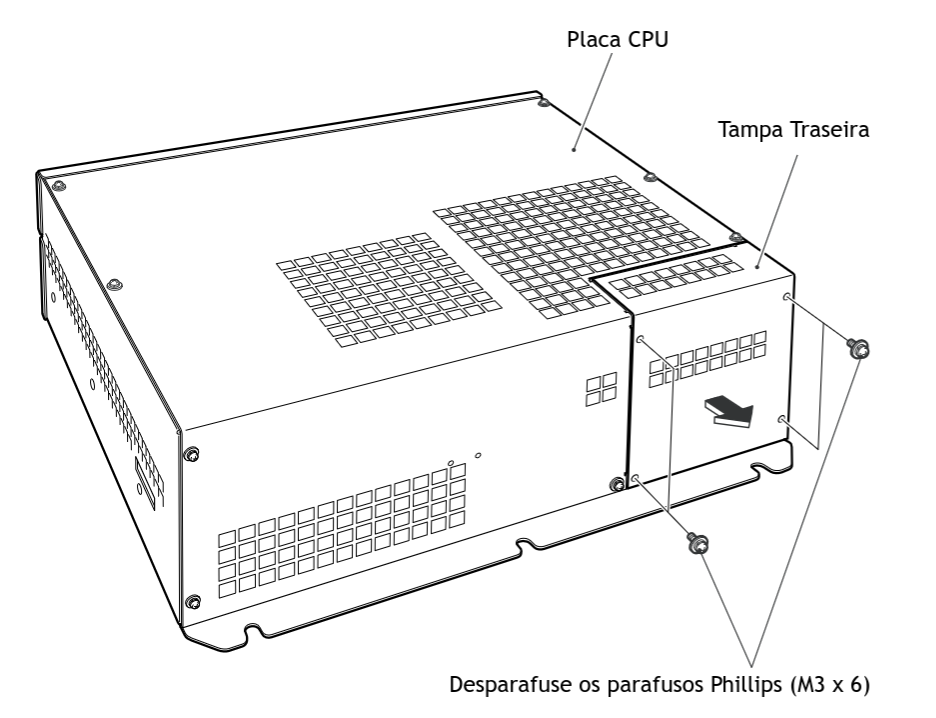
logo atrás do painel, você terá acesso a parte de trás da NS357, que é onde fica localizado a baia do HD. remova os 4 parafusos, e tire a proteção.
referência: pág 62
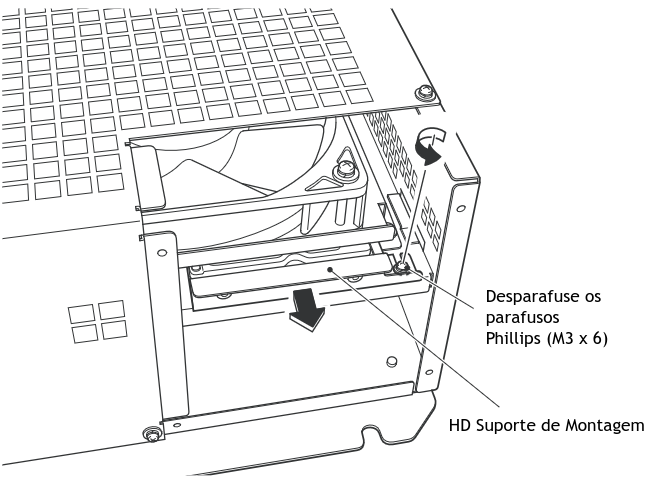
desparafuse o suporte do HD e remova-o da NS357.
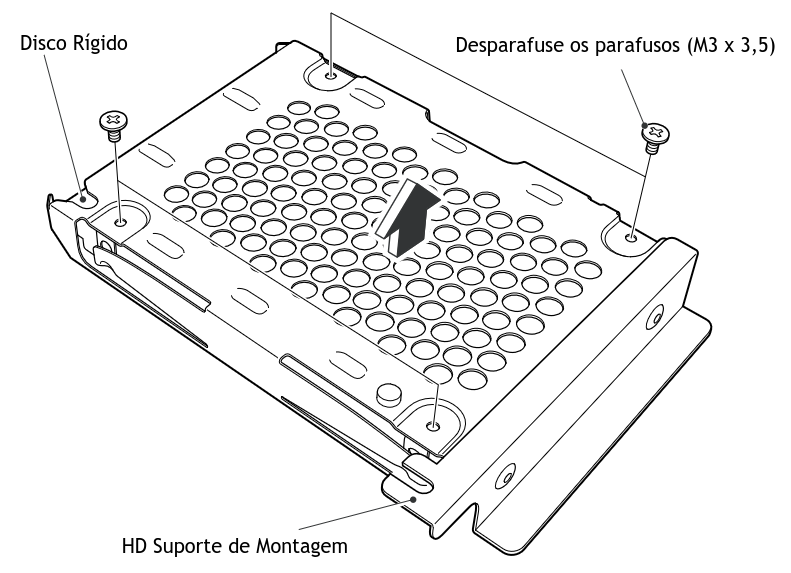
desparafuse o HD do suporte de remova-o com segurança (HDs são muito sensíveis!!).
pronto, você removeu o HD da Wadaiko! guarde esse HD em um local seguro, pois caso você ou o arcade queiram voltar para a versão original por um motivo ou outro, você poderá botar ele de volta e o upgrade será desfeito sem muita dor de cabeça. (caso esse HD já está apresentando defeitos, nós recomendamos que mantenha o upgrade, já que é a única forma conhecida de trocar o HD de uma Namco System 357 sem trocar a máquina inteira)
· 4. insira o seu HD ou SSD
bote o seu HD/SSD na baía, parafuse ele com os mesmos parafusos, e repita todos os processos em ordem invertida.
e pronto! a parte do hardware está pronta!
dongles e “usb keys” não serão mais necessários (apenas se você for usar o hd antigo novamente). você pode guardá-los junto com o HD da Wadaiko Master, para preservação ou uso futuro.
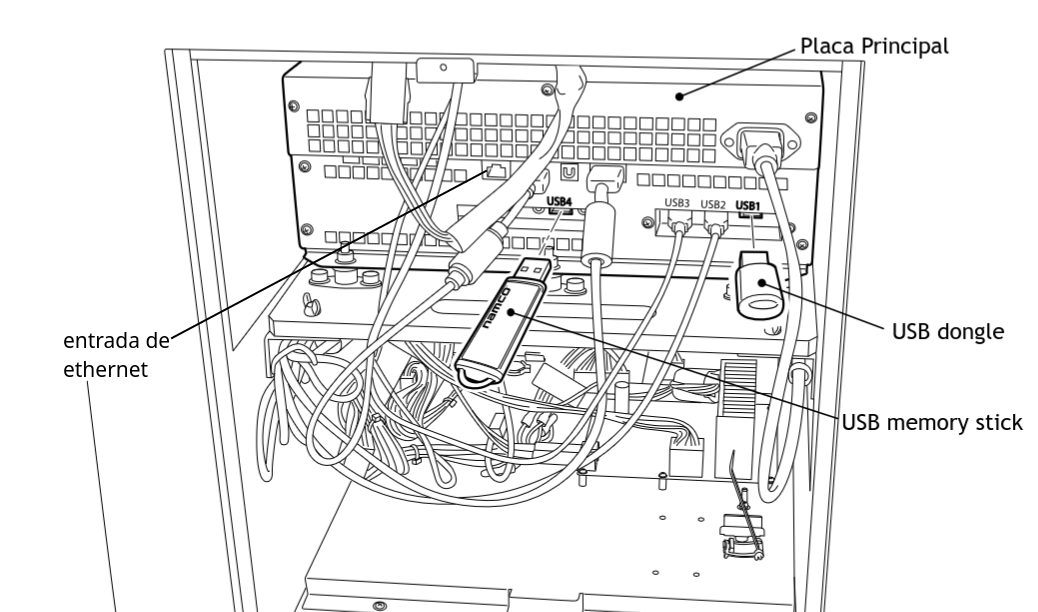
é recomendado ligar um cabo ethernet na máquina e deixar ela fora da máquina para manutenção futura. isso permite atualizar arquivos e arrumar problemas sem precisar trocar o hd novamente. caso queira usar recursos online (explicado no documento anterior), ligue este cabo no roteador do arcade ou em uma entrada de ethernet funcional próxima a cabine. isso vai ajudar tanto com players experientes que querem guardar o progresso online, tanto na manunenção da máquina.
· configurando a nova versão
depois de substituir o hd da Wadaiko, você não precisa mais manusear nada do sistema dela. agora, você precisa deixar o update fazer o patches dos mods, que é necessário para fazer o jogo rodar normalmente.
· 1. ligue a máquina e aguarde o update
primeiro você deve ligar a máquina na tomada. ela deve ligar normalmente, e apresentar uma tela de atualização, como essa:
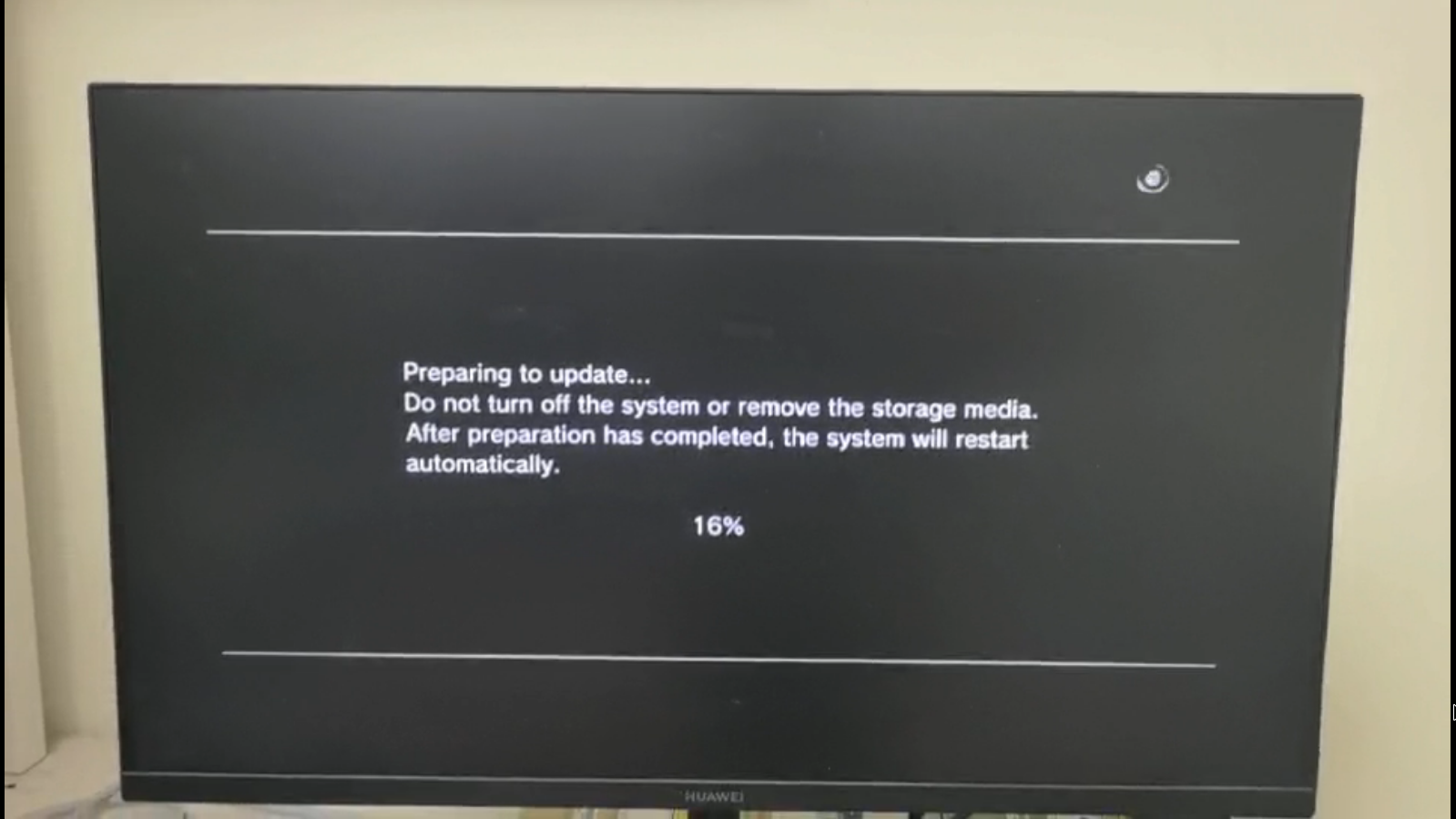
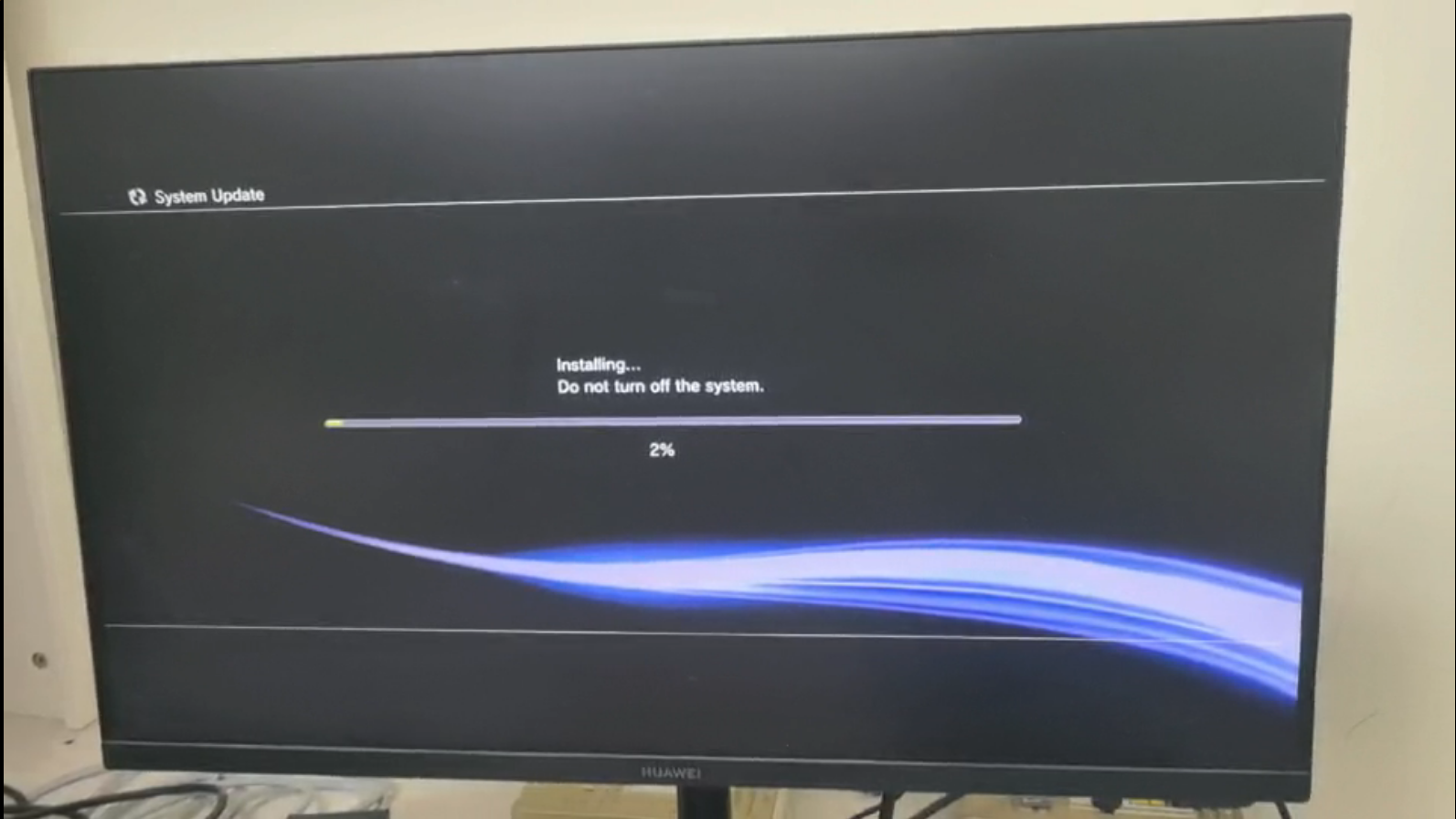
aguarde a barra chegar até 100%, e aguarde a segunda etapa do update, que vai se parecer com essa:
· 2. os erros são normais!!
logo depois dos updates, vai aparecer o erro 80022C82, como está na imagem abaixo
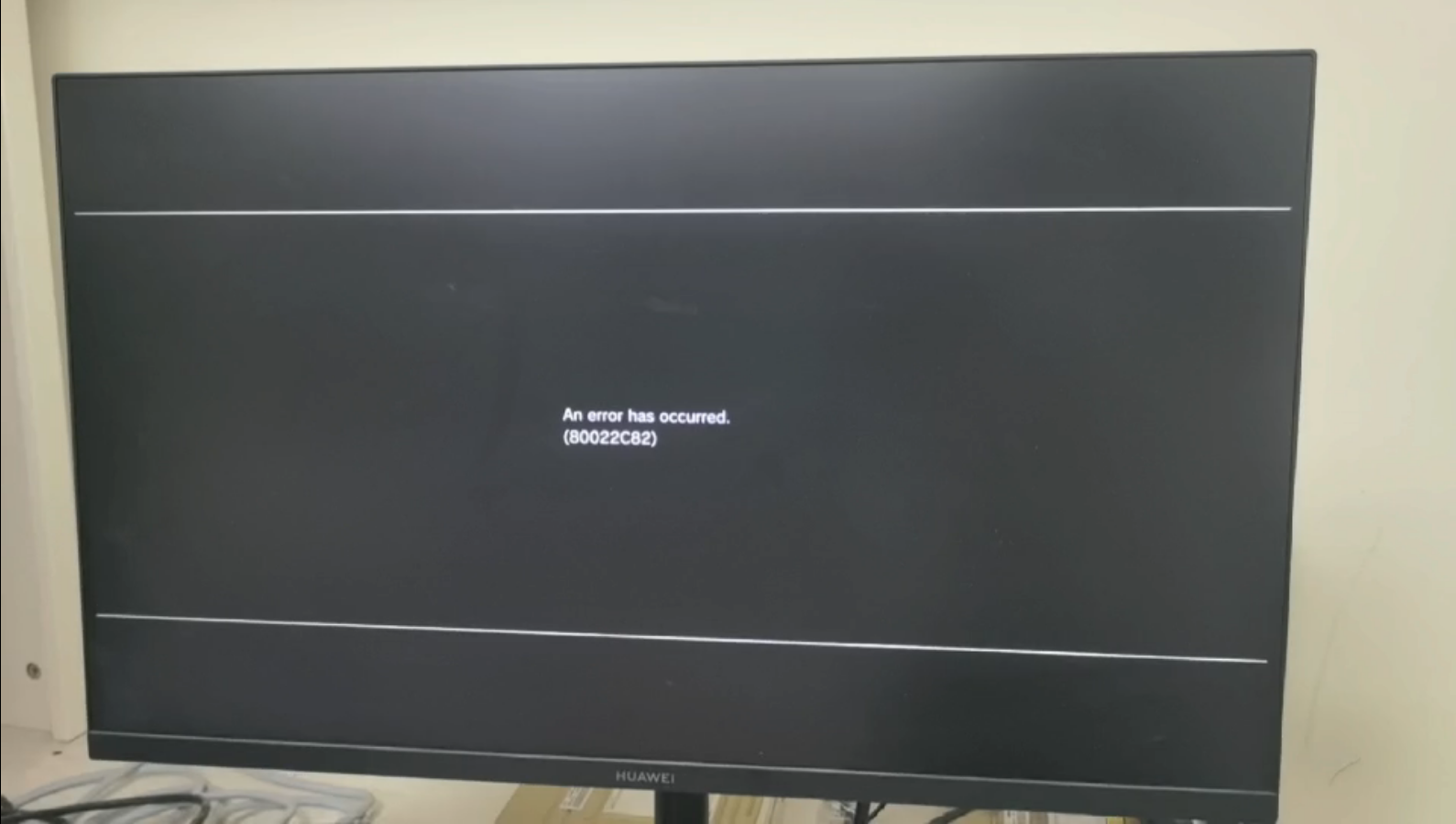
isso é normal!! NÃO desligue a máquina durante esse processo, ela precisa reconstruir a database de dados do HD. isso não deve demorar muito.
após o processo interno terminar, ela irá mostrar o erro 80029563 (Couldn’t install PKG data). isso significa que o processo de reconstrução da database foi finalizado.
reinicie a máquina puxando ela da tomada e ligando novamente.
· 3. aguarde o patcher que faz tudo funcionar
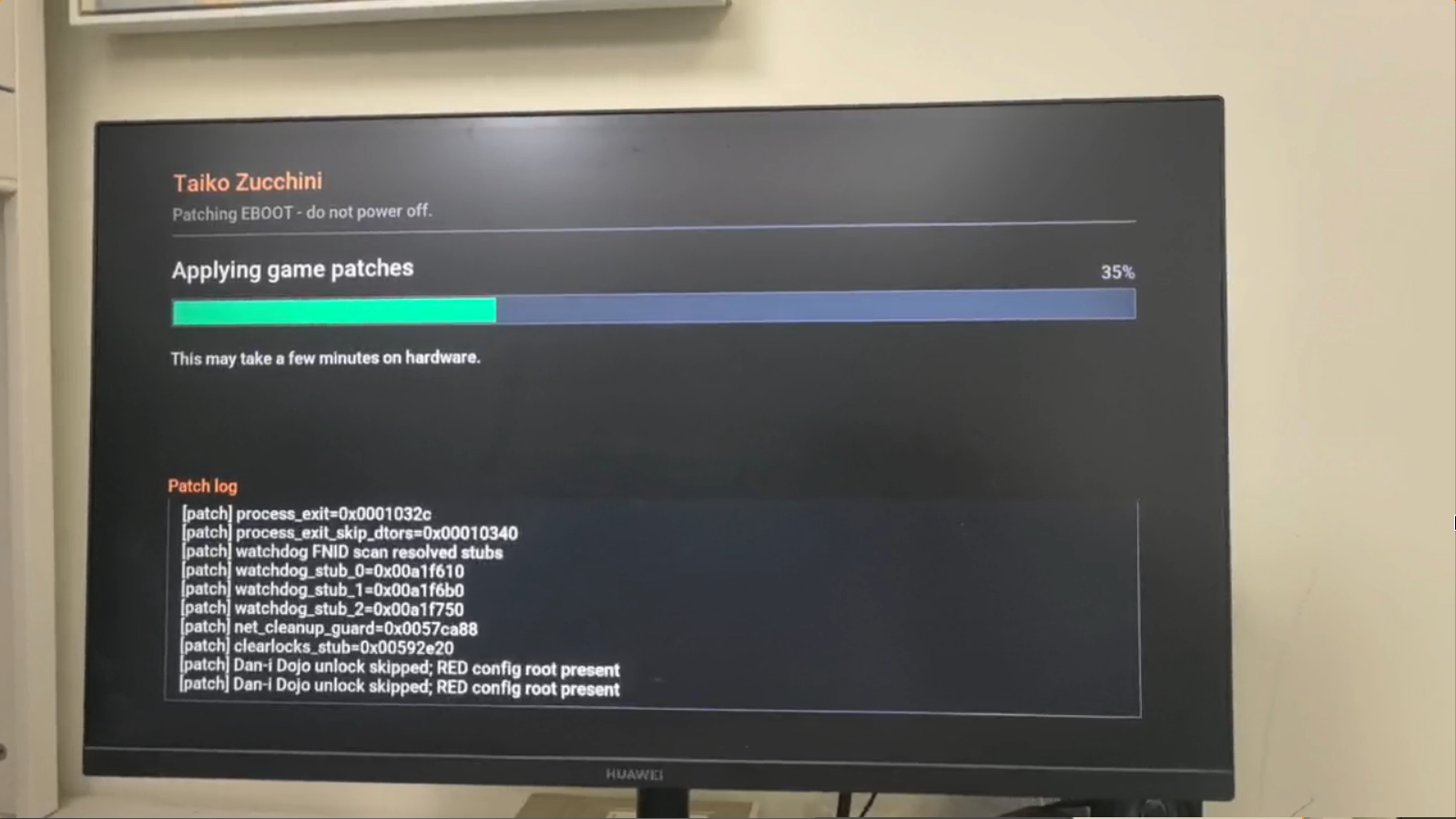
assim que você ligar, tudo irá iniciar automáticamente (sem necessitar de controles). uma tela do “Taiko Zucchini” irá aparecer, mostrando o processo da aplicação dos mods e dos patches para fazer o jogo funcionar normalmente. (agradecimentos especiais para o Lawn Red e kururu por terem feito os mods, e pelo andymage por ter testado em uma máquina real!! nada seria possível sem eles ^^).
lembre-se de NÃO desligar a máquina durante esse processo.
após o patcher finalizar a aplicação dos mods necessários, ele irá fechar e sair para a XMB (tela inicial) do PS3.
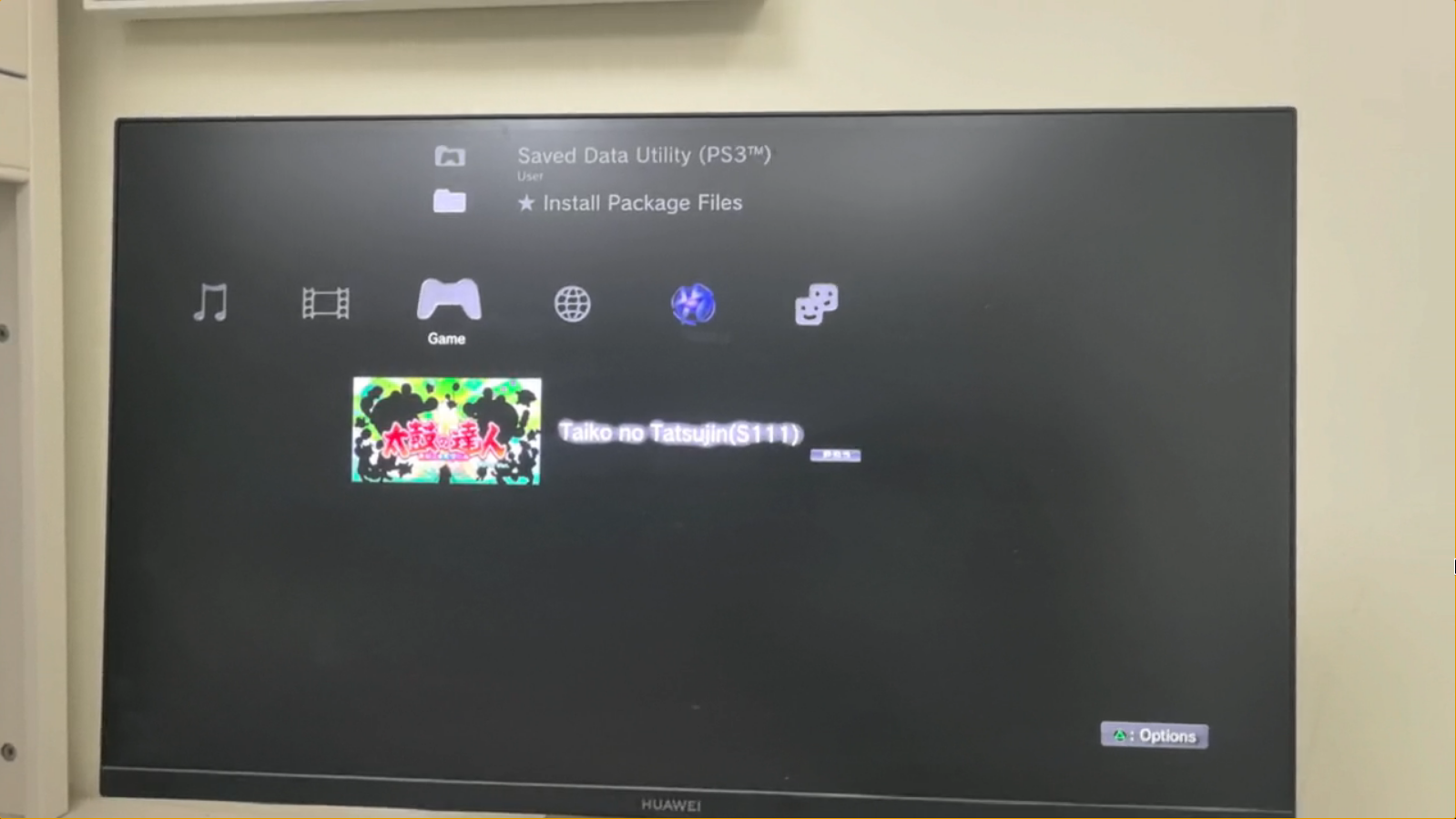
ela não irá iniciar o jogo automaticamente. apenas tire a máquina a tomada e ligue-a novamente.
· 4. tudo deve estar pronto!
após esse processo de configuração, o jogo deve iniciar normalmente após o reboot.
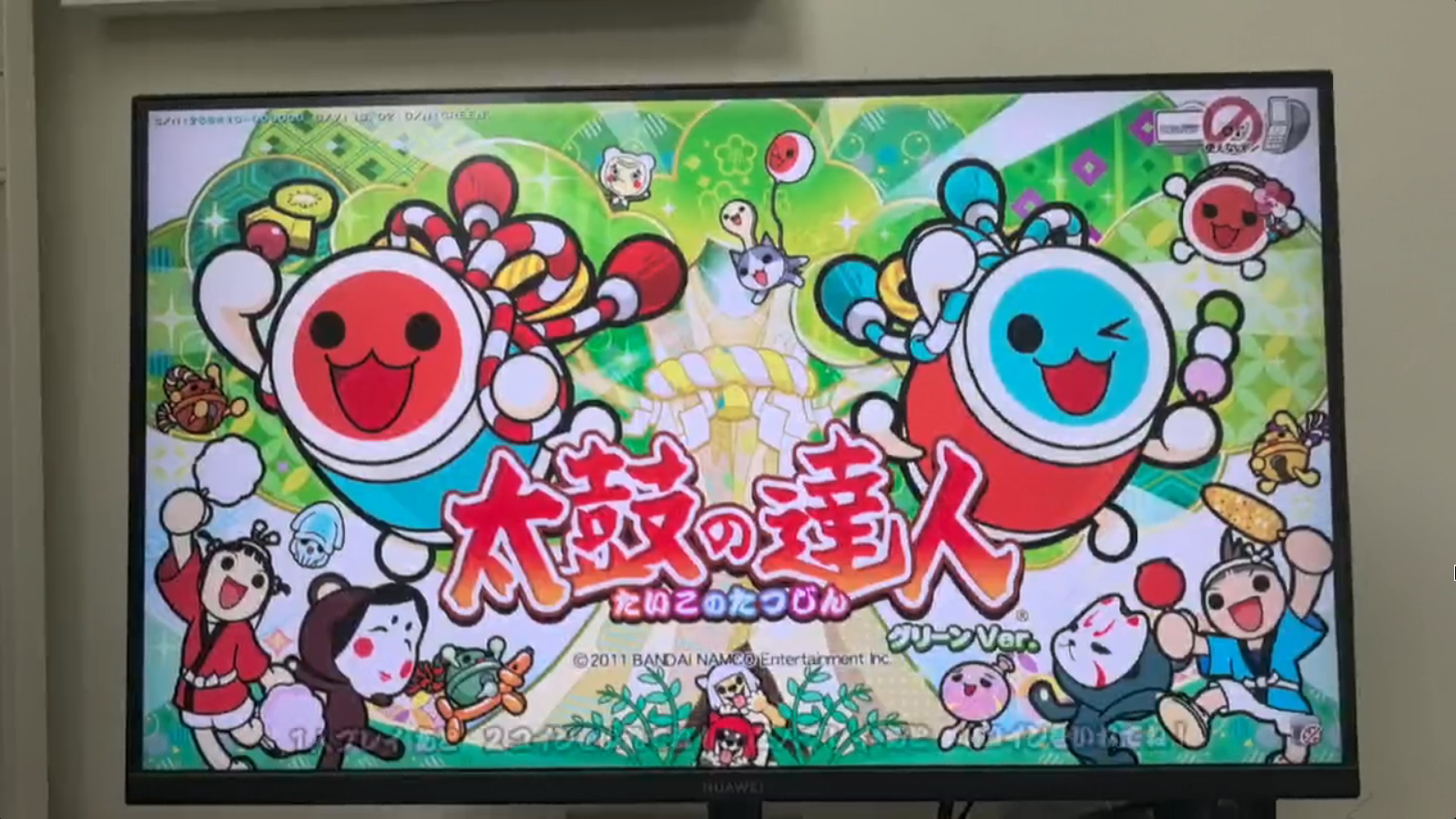
a sua máquina está atualizada, parabéns!!
· finalizando
mova a máquina para o local que ela estava, teste a jogabilidade básica e os menus. faça as configurações básicas no menu de serviço (como uso de moedas, quantidade de músicas acessíveis, etc), e pronto! a sua máquina foi atualizada com sucesso e está pronto para uso no arcade!
· perguntas frequentes
· fui ligar a máquina e ela mostrou uma tela estranha/de erro. o que eu faço?
não se
desespere! siga os passos corretamente no guia, provavelmente esse erro é esperado. caso seja um
erro que não bata com os números do guia, contate-nos!!
· tive algum problema e preciso da máquina em funcionamento.
remova o seu HD/SSD e bote o
HD antigo + os dongles (caso tenha removido eles) de volta na máquina. isso irá reverter todo o
processo de upgrade.
· tenho alguma dúvida/problema e preciso de ajuda!!
tire uma foto do erro e contate-nos via
discord ou whatsapp imediatamente!! anote e tire foto de tudo, isso será de extrema importância para
o desenvolvimento do projeto.
agradecimentos especiais a:
- Lawn Red por fazer o mod e os patches que faz o projeto todo funcionar em qualquer Namco System 357
- kururu por destrinchar a Namco System 357 e fazer o mod do Lawn Red funcionar nela sem dor de cabeça, e por fazer a imagem do HD
- andymage por ter testado o projeto em uma Namco System 357 real, e por prover as imagens que foram usadas neste guia.
you guys are AWESOME!! THANK YOU!! <3
e todas as pessoas na página de créditos!